スマートロック導入(Qrio Lock Q-SL2)
2021-08-29
スマートロック「Qrio Lock Q-SL2」の開封から設置・設定までの記録です。使用直後に気になったBluetooth接続範囲や電池の仕様についてもまとめています。
今回は家のスマートロック化を目指して「Qrio Lock Q-SL2」を購入しました。旧モデルである「Qrio Smart Lock Q-SL1」が出た時もかなり気になっていて店頭にあるものを見ていました。気がつくと数年の月日が経ち、今回満を持して新モデルを購入しました。新モデルといっても2018年7月発売なので、もう3年も経っていますね。値段もこなれてきて2万円前後で販売しています。
開封・設置・設定
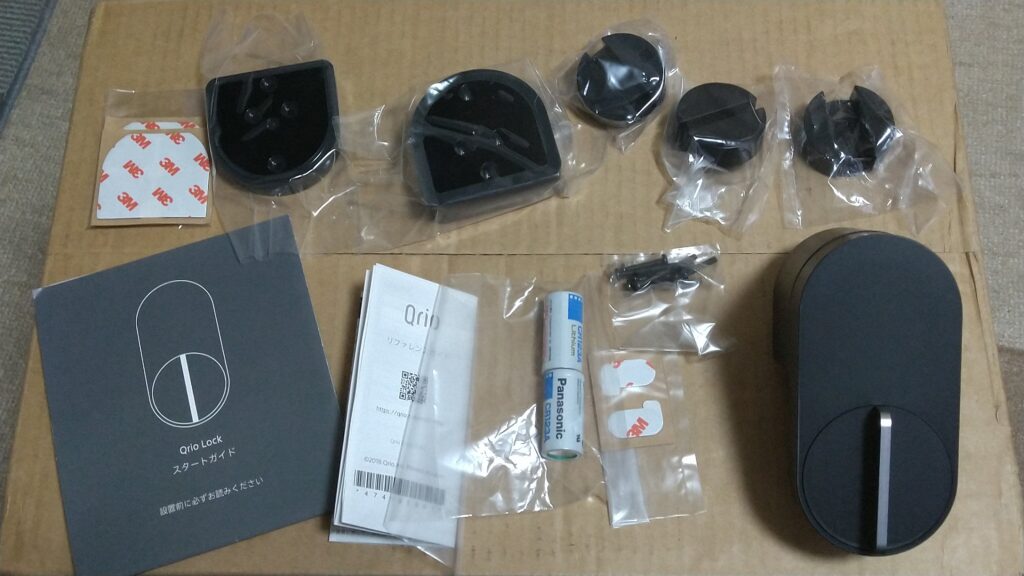
早速開封していきましょう。中に入っているものを広げていきます。
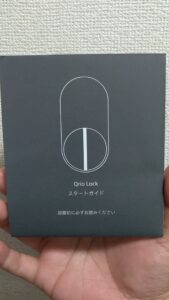
スタートガイドに沿ってQrio Lock設置します。
最初に設置面の清掃をしてドア表面の汚れを取ります。水で薄めた中性洗剤を使用して汚れを拭きとり、中性洗剤が残らないように水拭きを行います。その後に乾拭きを行い、乾燥させます。
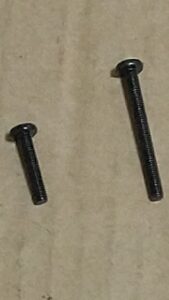
高さを調整する時に使用するプレートがあるのですが、使う枚数によって使用するネジの長さが変わります。この時にドライバーを使用します。サムターンホルダーも大・中・小とあるので隙間が少ないものを選びます。サムターン回転部分の高さもドライバーを使用して調整できます。
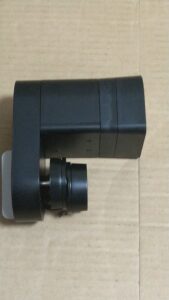
電池が2本付属しているので、蓋を外して「SIDE-A」と書かれている側に入れます。
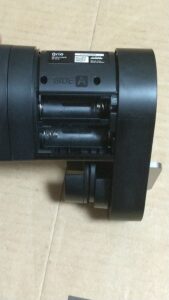
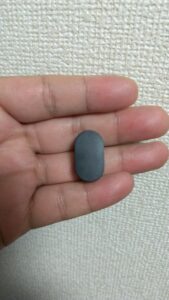
本体をドアに取り付けます。サムターン回転部分の側面に貼られている青いテープをはがします。付属の粘着テープがあるので本体に貼り付けてドアに圧着します。
ドア枠に開閉センサーを取り付けます。
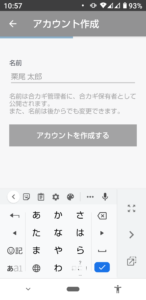
スマホにアプリをインストールします。アプリは「Qrio Lock Q-SL2」用をインストールします。「Qrio Smart Lock Q-SL1」用のアプリがあるのがややこしいところです。アプリの案内に従って名前やメールアドレス、パスワードなどのアカウントを設定していきます。
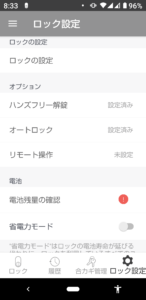
アカウントの設定が完了したらスマホと本体の設定を行います。まずはハンズフリー開錠とオートロックを設定しました。
使用直後の気になったところ
◎Qrio Lock Q-SL2単体ではBluetooth接続のため、距離が離れてしまうと接続できません。公式では見通しのある場合で10m程度ということです。インターネット接続をするためには別売りのQrio Hub(Q-H1)を購入しないといけません。値段は公式で9680円(税込)です。導入するとAlexaやGoogle homeと連携できます。
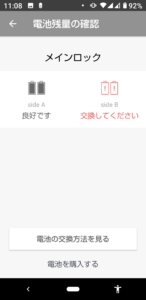
◎付属の電池を使用するだけでも作動するのですが、「SIDE-B」にも電池を入れないとアプリ画面に「電池交換が必要な箇所があります」と表示されることです。
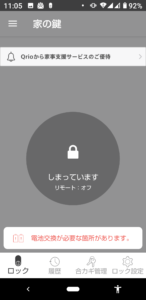
その画面をクリックすると「Side-B」側に「交換してください」と表示されます。片側だけでも1日10回程度の使用で半年以上は使用できるそうなのですが、気になります。両方で一年以上使用できるそうです。
◎急な不具合や本体がドアから離れてしまうことを考えてしまうと鍵が手放せないので、結局は鍵を持ち歩くことになるという事です。ちなみに本体を設置していても鍵を使用することができます。
![[商品価格に関しましては、リンクが作成された時点と現時点で情報が変更されている場合がございます。]](https://hbb.afl.rakuten.co.jp/hgb/2141a851.6c261b7e.2141a852.287ae2d1/?me_id=1400349&item_id=10000000&pc=https%3A%2F%2Fthumbnail.image.rakuten.co.jp%2F%400_mall%2Fqriostore%2Fcabinet%2Fcompass1630032558.gif%3F_ex%3D240x240&s=240x240&t=picttext "[商品価格に関しましては、リンクが作成された時点と現時点で情報が変更されている場合がございます。]")

![[商品価格に関しましては、リンクが作成された時点と現時点で情報が変更されている場合がございます。]](https://hbb.afl.rakuten.co.jp/hgb/2141a851.6c261b7e.2141a852.287ae2d1/?me_id=1400349&item_id=10000001&pc=https%3A%2F%2Fthumbnail.image.rakuten.co.jp%2F%400_mall%2Fqriostore%2Fcabinet%2Fcompass1621585201.jpg%3F_ex%3D240x240&s=240x240&t=picttext "[商品価格に関しましては、リンクが作成された時点と現時点で情報が変更されている場合がございます。]")
関連記事:Alexa(Amazon Echo Dot)のある日常/スマホスタンドの一つの完成形(MOFT X)/場所は選ぶけれどこれは便利(PLANEX ちびファイ3)